在数字化办公时代,掌握一些实用的电脑软件技巧,能显著提升我们的工作效率和流畅度。无论是处理文档、管理项目还是日常沟通,巧用工具可以事半功倍。以下是10个经过验证的高效技巧,帮助您更好地驾驭计算机软件。
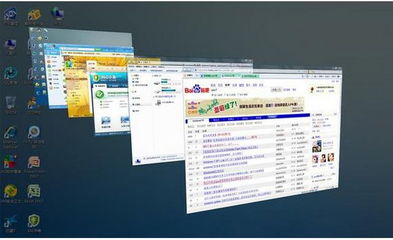
- 掌握快捷键精髓:这是效率提升的基石。除了常见的Ctrl+C/V,可以学习更多组合,例如Windows系统下Win+Shift+S快速截图并编辑,或Alt+Tab快速切换窗口。在办公软件中,如Word的Ctrl+Shift+C/V复制粘贴格式,Excel的Ctrl+\快速定位差异单元格,都能节省大量时间。
- 活用文本扩展工具:对于需要频繁输入重复内容(如邮箱地址、常用回复)的用户,可以安装文本扩展软件(如TextExpander、AutoHotkey)。通过设置简短缩写,软件能自动替换为完整文本,极大减少打字量。
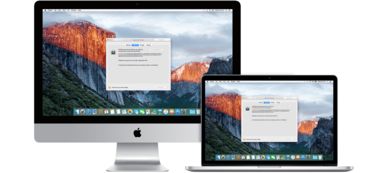
- 虚拟桌面管理多任务:Windows的Win+Ctrl+D创建新虚拟桌面,Mac的Mission Control功能,允许您将不同项目或工作流分配到独立桌面。例如,将沟通软件放在桌面一,设计工具放在桌面二,实现专注与快速切换。
- 云剪贴板增强复制粘贴:Windows 10/11的Win+V可打开云剪贴板历史,查看并粘贴之前复制过的多项内容。搭配OneDrive或第三方剪贴板管理器(如Ditto),可实现跨设备同步,避免反复切换窗口复制。
- 自动化重复性操作:利用自动化工具解放双手。例如,使用Power Automate(Windows)或Automator(Mac)创建简单工作流,自动整理文件、发送邮件。对于复杂任务,可学习Python配合脚本实现批量处理。
- 高效文件搜索与启动:告别层层点击文件夹。使用Everything(Windows)或Alfred(Mac)等工具,输入文件名关键词即可瞬间定位。用Win+R(运行)或启动器快速打开程序(如输入“excel”启动Excel)。
- 分屏与窗口布局管理:合理利用屏幕空间。Windows的Win+方向键快速将窗口贴靠到屏幕一侧,或使用PowerToys的FancyZones创建自定义布局。Mac也有类似的分屏功能。对于多显示器用户,合理分配窗口能减少切换混乱。
- 邮件与通讯软件高效处理:在Outlook或Gmail中设置邮件规则和过滤器,自动分类邮件。使用标签和优先级标记重要信息。在Slack、Teams等工具中,善用频道、置顶消息和快捷搜索,避免信息过载。
- 版本控制与文档协作:对于团队项目,使用Git(配合GitHub/GitLab)管理代码版本,或用Google Docs、腾讯文档等实时协作工具。它们的历史版本功能可以追溯修改,避免覆盖错误。
- 定期清理与系统优化:效率也依赖于流畅的系统。定期清理临时文件(如使用CCleaner)、卸载不常用软件、禁用不必要的开机启动项。利用任务计划程序或cron设置自动维护任务,保持电脑最佳状态。
将这些技巧融入日常操作,并选择适合自己的工具加以练习,您将发现工作流程变得更加顺畅。记住,高效不是追求最快,而是通过智能方式减少摩擦,让您更专注于创造性的核心任务。