在日常使用电脑时,打开软件看似是一个简单的动作,但实际上蕴含着多种方式与技巧。掌握不同的打开方法,不仅能提升操作效率,还能在处理特定问题时更加得心应手。本文将系统计算机软件的常见打开方式,帮助您更灵活、更高效地使用电脑。
一、基础常规打开方式
- 桌面快捷方式:这是最直接的方法。安装软件时,通常会在桌面创建快捷方式图标,双击即可启动。若没有,可前往安装目录,找到主程序文件(通常是.exe文件),右键选择“发送到”->“桌面快捷方式”来创建。
- 开始菜单:在Windows系统中,点击屏幕左下角的“开始”按钮,在程序列表或磁贴中找到软件图标并点击。在macOS中,则可通过Launchpad或应用程序文件夹打开。
- 任务栏固定:对于常用软件,可以将其图标固定到任务栏(Windows)或程序坞(macOS),实现一键启动。
二、高效快捷打开方式
- 运行命令:按下
Win + R组合键打开“运行”对话框,输入软件的可执行文件名(如notepad打开记事本,calc打开计算器),按回车即可。此方法适合熟悉系统命令的用户。 - 搜索功能:使用
Win + S(Windows)或Cmd + Space(macOS)唤起搜索框,输入软件名称,从结果中快速启动。这能避免在众多图标中寻找。 - 文件关联启动:许多软件会关联特定文件类型。例如,双击.docx文件会自动用Word打开,双击.jpg文件会用图片查看器启动。这简化了操作流程。
三、进阶与特殊打开方式
- 命令行或终端:在命令提示符(Windows)或终端(macOS/Linux)中,输入软件的执行路径或命令来启动。这对于开发者、系统管理员或需要带参数启动软件的场景非常有用(例如,启动软件时同时加载特定配置文件)。
- 快捷键自定义:通过系统设置或第三方工具,为常用软件分配全局快捷键。例如,设置
Ctrl + Alt + W一键启动浏览器,实现瞬间调用。 - 右键菜单集成:部分软件安装后会集成到右键菜单中。例如,压缩软件可能在右键菜单中添加“添加到压缩文件”选项,间接实现快速打开并操作。
- 计划任务或脚本:通过系统任务计划程序(Windows)或cron作业(macOS/Linux),设定软件在特定时间自动打开,适用于自动化办公或维护任务。
四、注意事项与故障处理
- 权限问题:某些软件需要管理员权限才能正常运行。此时,可右键图标选择“以管理员身份运行”(Windows)或使用sudo命令(macOS/Linux)。
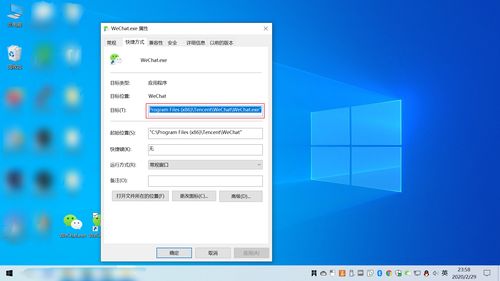
- 兼容模式:旧版软件在新系统上可能无法打开,可尝试右键属性,在兼容性选项卡中设置为旧版本Windows模式运行。
- 文件损坏:若软件无法打开,可能是主程序文件损坏。可尝试重新安装,或使用系统自带的修复工具。
- 多实例控制:部分软件(如某些浏览器或音乐播放器)默认只允许打开一个窗口。如需多开,可配合快捷键(如启动时按住Shift键)或修改设置实现。
###
打开软件虽是小事,但多样化的方式反映了计算机使用的灵活性与深度。从双击图标到命令行启动,每种方法都有其适用场景。建议用户根据自身习惯和需求,混合使用这些方式,逐步构建高效的个人工作流。在数字化时代,掌握这些基础技能,能让电脑真正成为得力的助手。